


 Головна
Android можна очистити від надокучливої реклами без застосунків: де знайти приховане налаштування

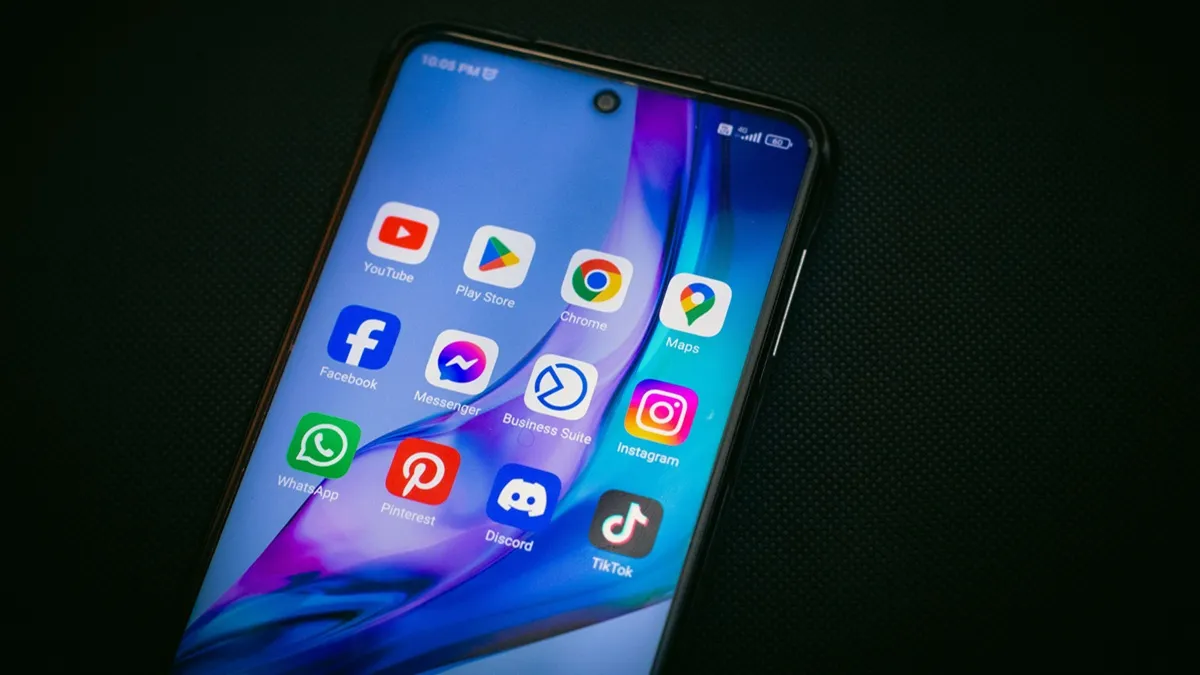
Як прибрати нав'язливу рекламу в Google Chrome
Нав'язлива реклама на смартфоні не лише заважає користуватися сайтами та застосунками, а й іноді становить загрозу безпеці. Деякі оголошення можуть перенаправляти на підозрілі ресурси, використовувати багато ресурсів телефона або поширювати шкідливе програмне забезпечення, пише Engadget.com.
Важливо! Власникам Android не обов'язково встановлювати окремий блокувальник: частину реклами можна обмежити за допомогою вбудованих налаштувань.
Почати варто з налаштувань браузера. Google Chrome для Android має інструменти, які блокують деякі особливо нав'язливі оголошення, спливаючі вікна та автоматичні перенаправлення.
Щоб увімкнути захист:
- Відкрийте Chrome і натисніть на меню з трьома крапками у верхньому правому куті.
- Перейдіть до розділу «Налаштування».
- Відкрийте «Налаштування сайтів», а потім «Нав'язлива реклама».
- Увімкніть блокування реклами на сайтах, відомих нав'язливими або оманливими оголошеннями.
- Поверніться до попереднього меню та відкрийте «Спливаючі вікна й переспрямування».
- Забороніть сайтам показувати спливаючі вікна та автоматично перенаправляти вас.
Ці параметри допоможуть зменшити кількість небажаних оголошень, але не приберуть усю рекламу. Звичайні банери та інші менш нав'язливі рекламні блоки можуть залишитися.
Які браузери блокують більше реклами
 Google Chrome. Фото: pexels
Якщо стандартних можливостей Chrome недостатньо, можна скористатися браузером із додатковим захистом.
Наприклад, у Firefox для Android можна встановити розширення uBlock Origin. Воно блокує багато рекламних елементів і трекерів під час перегляду сайтів.
Власникам смартфонів і планшетів Samsung доступний ще один варіант – Samsung Internet. У меню браузера потрібно знайти розділ «Блокувальники реклами» та вибрати відповідний сервіс, наприклад Adblock Plus або Adblock Fast.
Також можна встановити Brave. Цей браузер має вбудовані інструменти для блокування реклами та відстеження активності користувачів.
Як заблокувати рекламу в застосунках через приватний DNS
Один із найзручніших способів обмежити рекламу не лише в браузері, а й у частині інших застосунків – налаштувати приватний DNS.
Android. Фото: pexels
DNS допомагає смартфону знаходити потрібні сервери в інтернеті. Деякі DNS-сервіси додатково фільтрують запити до відомих рекламних, шахрайських і шкідливих доменів. Якщо застосунок намагається звернутися до заблокованого рекламного сервера, DNS може відхилити такий запит.
Щоб увімкнути фільтрацію на Android:
- Відкрийте «Налаштування» телефона.
- Перейдіть до розділу «Мережа й інтернет».
- Знайдіть пункт «Приватний DNS».
- Виберіть «Ім'я хоста постачальника приватного DNS».
- Введіть адресу потрібного сервісу та натисніть «Зберегти».
Є два варіанти, які можна використати залежно від потреб:
- Cloudflare:
security.cloudflare-dns.com– фільтрує відомі домени зі шкідливим програмним забезпеченням. - AdGuard DNS:
dns.adguard-dns.com– блокує багато рекламних і трекінгових доменів.
Після збереження налаштувань фільтрація почне діяти для мережевих запитів пристрою, які проходять через приватний DNS.
Читайте також
- Перший складаний iPhone може стати найдорожчим в історії: джерело розкрило ціну та характеристики
- Samsung запускає стабільну One UI 9: першими оновлення отримають власники Galaxy S26
- Чому не можна заряджати телефон до 100%: експерти назвали неочікувану причину